

Créer une fiche Google My Business prend une vingtaine de minutes, et c’est gratuit. Le piège n’est pas technique. Il se cache dans trois choix faits au départ : le nom, la catégorie et l’adresse. Voici la réponse courte : connectez-vous avec un compte Google pro et saisissez le nom exact de votre entreprise. Choisissez la catégorie qui dit ce que vous êtes. N’indiquez une adresse que si vous recevez des clients, sinon déclarez une zone desservie. Lancez enfin la validation proposée par Google.
Je suis Charlène Delporte, consultante SEO et experte WordPress à Sérignan, formatrice certifiée Qualiopi. J’ai paramétré ma propre fiche, Web Evolution 34, sans adresse publique. Je vous montre ici les mêmes réglages, étape par étape.
Test en 1 minute : êtes-vous prêt à créer votre fiche Google ?
Quatre questions sur votre situation, aucune bonne ou mauvaise réponse, aucun e-mail demandé.
Avant de créer votre fiche Google My Business : trois décisions
Ces trois réglages pèsent plus que tout le reste de la fiche. Une erreur ici peut aller jusqu’à la suspension. Prenez cinq minutes pour les trancher avant d’ouvrir Google.
Le nom de votre fiche Google My Business : celui de vos documents
Le nom de la fiche reprend celui que vos clients connaissent : votre enseigne, votre site, vos factures. Rien d’autre. Les consignes de Google interdisent d’y ajouter un slogan, un service ou une ville.
La tentation existe pourtant. « Dupont » devient « Dupont Plombier Béziers », et la fiche grimpe vite. C’est aussi la première cause de suspension : Google compare le nom à votre enseigne et à vos documents. Un concurrent peut même signaler l’écart en un clic.
Ma fiche s’appelle Web Evolution 34, écrit exactement comme sur mon site et dans mes annuaires. Pas « Web Evolution création de site Béziers ».
La catégorie principale de votre fiche Google : ce que vous êtes
La catégorie principale décide sur quelles recherches votre fiche apparaît dans la carte. C’est le signal le plus lourd pour entrer dans le trio de tête des résultats locaux. Google donne une règle simple : demandez-vous ce que votre établissement est, plutôt que ce qu’il propose.
Choisissez le métier cœur, le plus précis possible : « Pizzeria » plutôt que « Restaurant ». Observez les catégories des concurrents les mieux classés avant de trancher. Ajoutez ensuite deux ou trois catégories secondaires, pas davantage : au-delà, la fiche devient floue.
Pour Web Evolution 34, j’ai retenu « Concepteur de sites Web ». C’est mon métier, pas une prestation isolée.
Adresse ou zone desservie : le réglage qui protège votre fiche Google My Business
C’est le point qui fait le plus de dégâts chez les indépendants. Tout se joue sur une question : recevez-vous des clients à cette adresse ?
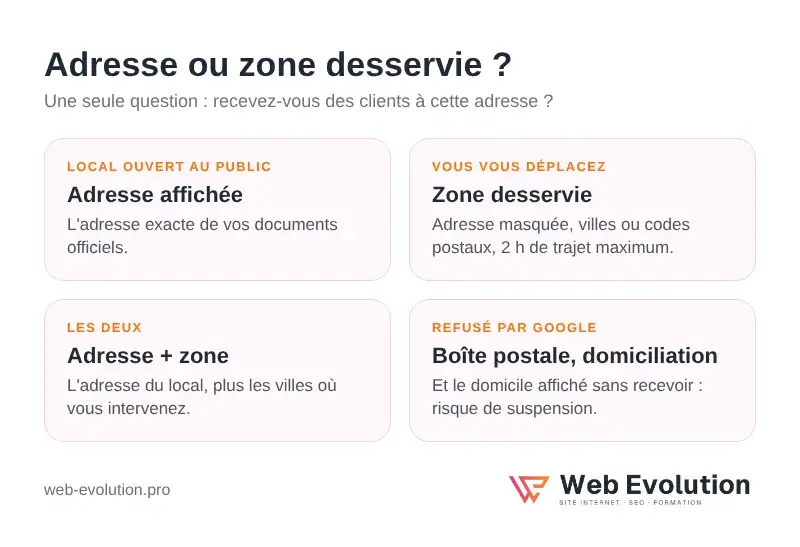
Si vous avez un local ouvert au public, indiquez l’adresse exacte, celle de vos documents officiels. Si vous vous déplacez chez vos clients ou travaillez à distance, masquez l’adresse et déclarez une zone desservie, par villes ou codes postaux. Si vous faites les deux, affichez l’adresse et ajoutez la zone.
Afficher son domicile sans y recevoir personne est jugé trompeur et expose à une suspension immédiate. Boîte postale et domiciliation sont refusées. La zone, elle, ne doit pas dépasser environ deux heures de trajet autour de votre base, selon Google.
Un compromis à connaître : une fiche en zone desservie se classe souvent un peu moins bien, car Google privilégie la proximité. Ce n’est pas une raison pour tricher. Ma fiche tourne ainsi : aucune adresse publique, sept communes autour de Béziers et Sérignan.
Créer une fiche Google My Business en 7 étapes
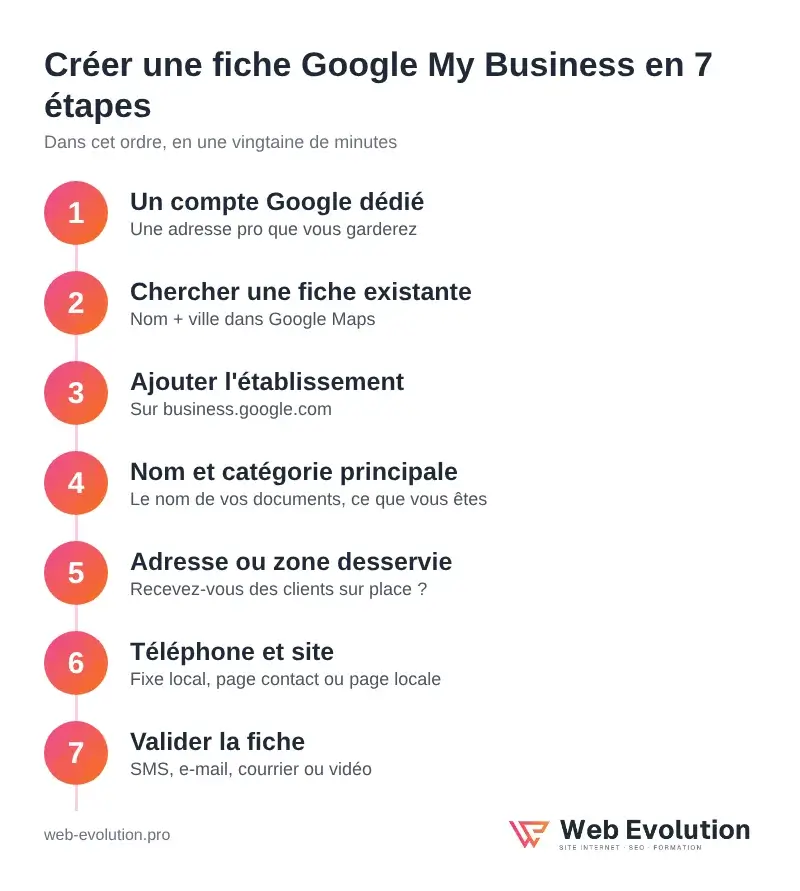
- Préparez un compte Google dédié. Une adresse Gmail professionnelle, que vous garderez, plutôt que votre compte perso ou celui d’un prestataire.
- Cherchez si une fiche existe déjà. Tapez votre nom et votre ville dans Google Maps. Si elle sort, revendiquez-la au lieu d’en créer une seconde : quinze avis sur une fiche valent mieux que dix et cinq sur deux.
- Ajoutez votre établissement depuis business.google.com, connecté au bon compte.
- Saisissez le nom et la catégorie principale, en suivant les deux règles ci-dessus.
- Répondez à la question du lieu. Google demande si vous voulez ajouter un lieu que les clients peuvent visiter. Répondez honnêtement, puis renseignez l’adresse ou la zone desservie.
- Ajoutez le téléphone et le site. Un fixe local rassure davantage qu’un mobile. Pour le site, visez votre page contact ou une page locale, jamais l’accueil.
- Lancez la validation avec la méthode proposée, puis complétez le reste de la fiche pendant l’attente.
Pour le téléphone, j’ai pris cet automne un numéro fixe en 04, l’indicatif de ma région. Google croise l’indicatif avec la zone. Ce numéro est devenu le principal sur ma fiche, mon site et mes annuaires.
Faire valider sa fiche Google My Business
Tant que la fiche n’est pas validée, Google bride sa visibilité. Vous ne pouvez ni répondre aux avis ni publier, et un tiers peut encore modifier vos informations.
Les méthodes de validation de la fiche Google
Selon votre établissement, Google propose une ou plusieurs méthodes : code par SMS ou par e-mail, courrier postal, ou vidéo. La vidéo demande un plan unique et continu d’au moins 30 secondes, filmé en direct, d’après l’aide Google sur la validation vidéo.
Vous y montrez trois choses : où vous êtes, que l’entreprise existe, et que vous la gérez. Sans local, filmez les repères de votre quartier, votre matériel de travail, puis un document professionnel au nom de la fiche. L’examen peut prendre jusqu’à cinq jours ouvrés.
Si la validation de votre fiche Google bloque
Vérifiez d’abord que le nom, l’adresse et le téléphone sont écrits exactement comme sur vos documents. C’est ce que Google compare. Gardez ensuite sous la main un avis de situation SIRET et une facture récente : ils servent de preuve si Google en réclame une.
5 erreurs à éviter en créant sa fiche Google My Business
| Erreur | Ce qu’elle coûte | À la place |
|---|---|---|
| Ajouter une ville ou un service au nom | Première cause de suspension | Le nom exact de vos documents |
| Afficher son domicile sans y recevoir | Jugé trompeur, suspension immédiate | Adresse masquée, zone desservie |
| Boîte postale ou domiciliation | Refusées par Google | Adresse réelle ou zone desservie |
| Créer une seconde fiche | Avis et autorité dispersés | Revendiquer la fiche existante |
| Ne jamais revenir sur la fiche | Des modifications suggérées par des tiers passent sans vous | Un contrôle des informations chaque mois |
La dernière erreur surprend souvent. Google peut accepter seul une modification proposée par un internaute, des horaires par exemple. Un coup d’œil mensuel suffit à l’éviter.
Après la création de la fiche Google My Business : le premier mois
Une fiche créée n’est qu’un début. Google privilégie les fiches complètes et vivantes.
Compléter la fiche Google : description, photos, services
La description compte 750 caractères. Les 250 premiers s’affichent avant le bouton « Plus » : placez-y votre proposition de valeur et votre ville. Variez le vocabulaire du métier plutôt que de répéter un mot-clé, citez les communes voisines, terminez par une invitation à vous contacter.
Ajoutez un logo carré et une photo de couverture, sinon Google choisit à votre place. Visez ensuite plus de 20 photos, ajoutées une ou deux par mois plutôt qu’en une fois. Remplissez enfin les services, chacun avec un prix, une courte description et un lien vers la page du service. Je détaille chaque champ, dans l’ordre, dans mon guide pour optimiser sa fiche Google My Business.
Faire vivre la fiche Google My Business : avis et publications
Demandez un avis dès votre premier client, avec un lien court. Répondez à tous, vite, même aux plus courts. Je détaille la méthode dans mon guide sur les avis Google My Business.
Publiez aussi des actualités sur la fiche, idéalement trois fois par semaine : un chantier, un conseil, une offre. Chaque publication porte un bouton vers votre site. Et si vous découvrez l’outil, commencez par lire ce qu’est Google My Business et à quoi il sert.
Créer votre fiche Google My Business : trois façons de faire
Tout ce qu’il faut faire est écrit ici. À partir de là, trois issues.
- Vous la créez seul. Ce guide suffit. Mon audit SEO gratuit vous montre ensuite ce que Google voit de votre site, l’autre moitié du référencement local.
- Vous voulez un coup de main. On la crée ensemble, en écran partagé, sur votre propre compte. Vous gardez la main sur tout. Une séance d’une heure coûte 90 € HT : je réserve mon coaching.
- Vous préférez déléguer. Je crée ou je reprends votre fiche Google Business Profile, je la complète et je la relie à votre site. Le SEO local prend ensuite le relais, avec les pages locales et les annuaires.
Dans les trois cas, le point de départ est le même : un appel de 30 minutes, gratuit et sans engagement, pour regarder votre situation réelle.
FAQ : créer une fiche Google My Business
Oui. La création et la gestion de la fiche sont gratuites. Le seul coût possible, c’est le temps que vous confiez à quelqu’un d’autre.
Oui. Si vous ne recevez pas de clients chez vous, masquez l’adresse et déclarez une zone desservie, dans un rayon d’environ deux heures de trajet.
La fiche devient visible une fois validée. L’examen d’une validation par vidéo peut prendre jusqu’à cinq jours ouvrés, selon l’aide Google.
Non. Google autorise une seule fiche par établissement. Les autres villes vont dans la zone desservie, et dans des pages locales sur votre site.
Oui. C’est le même outil sous son nouveau nom, aussi appelé fiche d’établissement Google. La fiche s’appelle toujours ainsi dans les recherches.
Le bon nom, la bonne catégorie, une adresse honnête et une validation propre : c’est la recette pour créer une fiche Google My Business.